
Tabla de Contenidos
Creación de Eventos
Para crear un evento, debes completar los siguientes campos en el formulario de creación de evento. A continuación, se describen los campos que debes llenar.
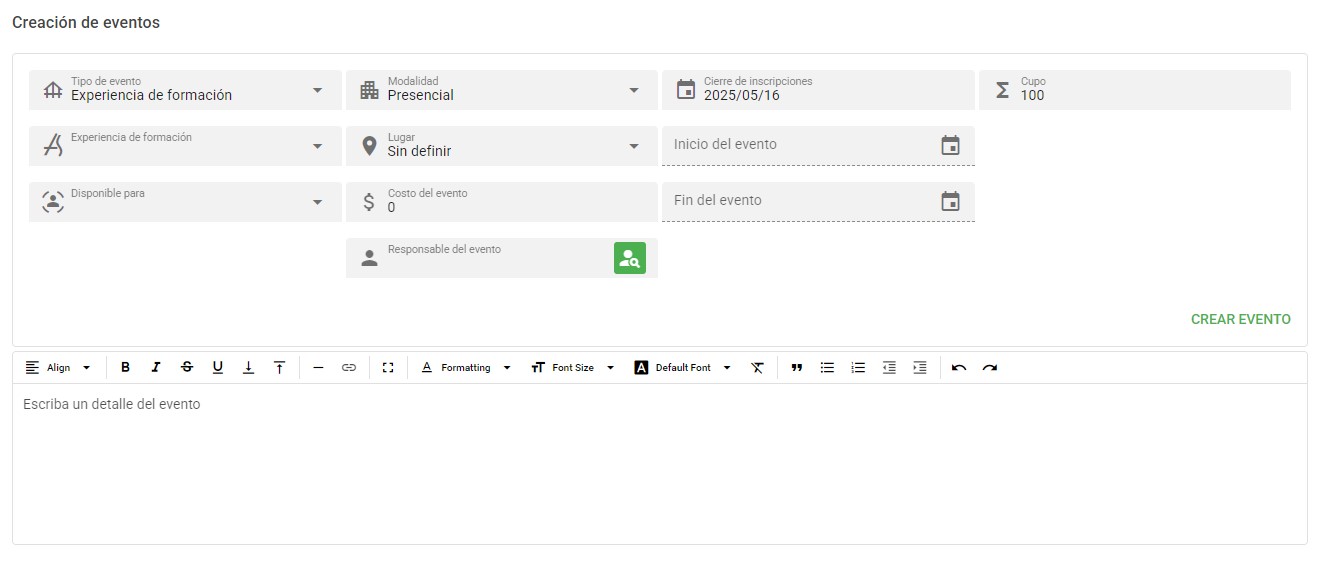
1. Tipo de Evento
Selecciona el tipo de evento en el campo correspondiente. Este tipo definirá el enfoque del evento, como por ejemplo “Experiencia de formación”.
- Campo: Tipo de evento
- Descripción: Especifica el tipo de evento que se está creando, por ejemplo, “Experiencia de formación”.
2. Área del Evento
Elige el área o temática del evento. Este campo ayudará a categorizar el evento según su contenido.
- Campo: Área del evento
- Descripción: Determina el área temática del evento, como “Educación”, “Tecnología”, entre otros.
3. Disponible para
Este campo es para especificar quién puede participar en el evento, ya sea público en general o un grupo específico.
- Campo: Disponible para
- Descripción: Selecciona la audiencia a la que está dirigido el evento.
4. Modalidad
Especifica si el evento se realizará de manera presencial, virtual o híbrida.
- Campo: Modalidad
- Descripción: Define la modalidad del evento. Puede ser “Presencial”, “Virtual”, o “Híbrido”.
5. Lugar
Indica el lugar donde se llevará a cabo el evento, en caso de ser presencial. Si el lugar aún no está definido, puedes dejarlo en blanco.
- Campo: Lugar
- Descripción: Especifica el lugar del evento, por ejemplo, “Auditorio A” o “Sala 101”.
6. Costo del Evento
Define el costo de participación en el evento. Si el evento es gratuito, ingresa “0”.
- Campo: Costo del evento
- Descripción: Establece el costo para asistir al evento. Si no hay costo, deja el valor como “0”.
7. Responsable del Evento
Especifica el responsable del evento, quien se encargará de la organización y la atención de los participantes.
- Campo: Responsable del evento
- Descripción: Selecciona o ingresa el nombre de la persona encargada de gestionar el evento.
8. Fechas del Evento
- Cierre de Inscripciones: Define la fecha límite para inscribirse en el evento.
- Campo: Cierre de inscripciones
- Descripción: Establece la fecha en la que se cerrarán las inscripciones.
- Inicio del Evento: Define la fecha de inicio del evento.
- Campo: Inicio del evento
- Descripción: Especifica el inicio del evento.
- Fin del Evento: Establece la fecha en que finalizará el evento.
- Campo: Fin del evento
- Descripción: Define el final del evento.
9. Cupo de Participantes
Establece el número máximo de participantes que podrán asistir al evento.
- Campo: Cupo
- Descripción: Determina la cantidad máxima de personas que pueden asistir al evento.
10. Crear Evento
Una vez completados todos los campos, haz clic en el botón Crear evento para finalizar la creación del evento.
- Botón: Crear evento
- Descripción: Al hacer clic en este botón, el evento será creado con los datos ingresados.
Carga de Eventos Antiguos o Pasados
# 🔔 IMPORTANTE - Carga de Eventos Pasados
El sistema permite cargar eventos ya realizados, correspondientes a experiencias previamente dictadas que necesitan generar certificados. Por ejemplo: eventos introductorios en zonas que aún no utilizaban Mi Rincón.
—
## 📌 A tener en cuenta
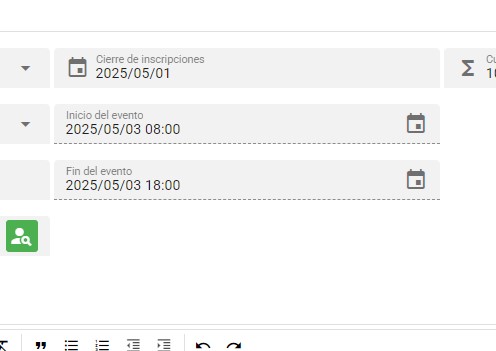
1. La fecha de cierre de inscripción debe ser anterior a la fecha de inicio del evento.
2. Las fechas de inicio y fin del evento deben coincidir con las fechas reales.
3. Al crear el evento, se deben agregar los participantes utilizando el botón superior “Agregar Participantes”.
4. Una vez incorporados todos los participantes:
- Se debe abrir la inscripción del evento.
- Al tratarse de un evento pasado, no se enviarán alertas a los JG/DD/DZ/Etc..
- Inmediatamente después, se debe cerrar la inscripción y finalizar el evento.
5. Una vez finalizado:
- El evento generará los registros en el módulo de Formación.
- Desde allí se deben acreditar los cursantes.
- Esta acción generará y enviará los certificados correspondientes durante la noche.
—